La respuesta corta
Añade un registro A que apunte tu subdominio a la IP del servidor, con el
proxy de Cloudflare configurado como DNS Only (nube gris). Si tu servidor
funciona en un puerto distinto de 25565, añade un registro SRV llamado
_minecraft._tcp.play con prioridad 0, peso 0, tu puerto y tu subdominio como
destino.
Puntos clave
- IP dedicada en el puerto predeterminado: con un registro A basta.
- IP compartida o un puerto personalizado: registro A más un registro SRV.
- El proxy de Cloudflare debe estar desactivado. Minecraft no es tráfico HTTP.
- El registro A lleva solo la IP, nunca el puerto.
- Bedrock no lee registros SRV. Necesita el puerto introducido por separado.
Qué configuración tienes
Todo lo que sigue depende de una sola pregunta: tiene tu servidor su propia dirección IP, o la comparte con otros servidores en un puerto distinto?
- IP dedicada
- Tu servidor tiene una IP para él solo y puede funcionar en el puerto predeterminado de Minecraft, 25565. Un registro A y ya está.
- IP compartida
- Tu servidor comparte una IP y se distingue por su puerto, por ejemplo 28017. Necesitas un registro A y un registro SRV, porque el dominio por sí solo no puede llevar un puerto.
Si no estás seguro, mira la dirección de conexión en tu panel de control. Si termina en
:25565 o no tiene ningún puerto, estás en el primer caso. Cualquier otro número y
estás en el segundo.
IP dedicada: un registro A
-
Inicia sesión en el panel de Cloudflare
Accede a tu cuenta de Cloudflare y selecciona el dominio que quieres usar.
-
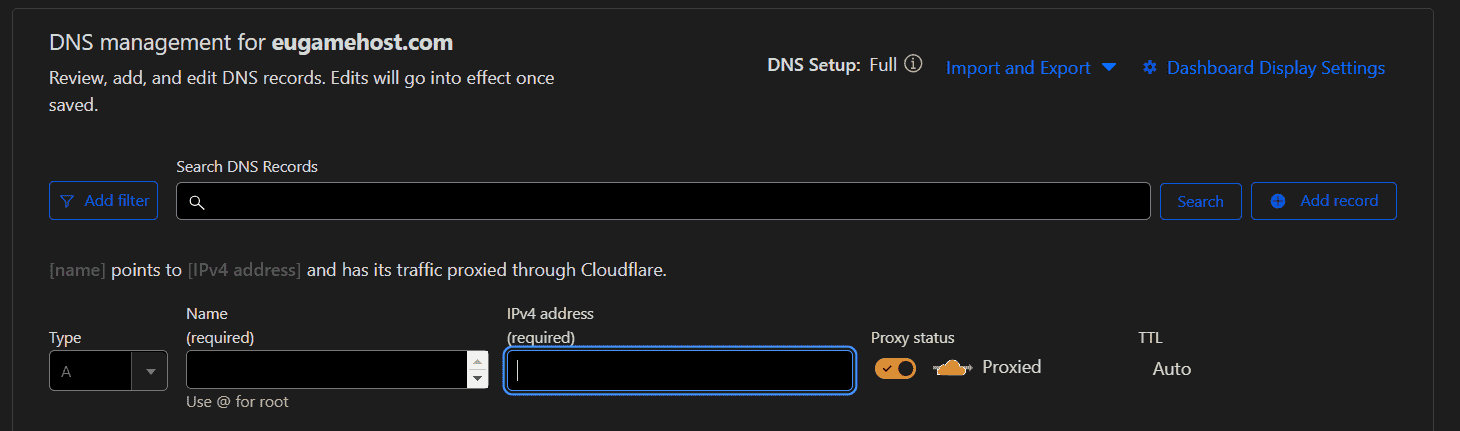
Añade un registro A
Crea un nuevo registro DNS de tipo A con estos valores:
- Name: el subdominio. Usa
playpara obtenerplay.yourdomain.com. - IPv4 address: la dirección IP de tu servidor, sin número de puerto.
- Proxy status: desactívalo. La nube debe estar gris y decir DNS Only.
- TTL: Auto.
- Name: el subdominio. Usa
-
Guarda
Eso es todo. Los jugadores ya pueden introducir
play.yourdomain.comen el cliente de Minecraft y conectarse.
IP compartida: registro A más SRV
En una IP compartida, el puerto es lo que identifica tu servidor, y un nombre de dominio no tiene dónde poner un puerto. El registro SRV es como el DNS resuelve eso: lleva el puerto por separado, y el cliente de Minecraft sabe que debe buscarlo.
-
Crea primero el registro A
Exactamente como arriba: tipo A, nombre
play, la IP de tu servidor sin puerto, proxy configurado como DNS Only, TTL Auto. El registro SRV necesita algo a lo que apuntar, y esto es lo que le da eso. -
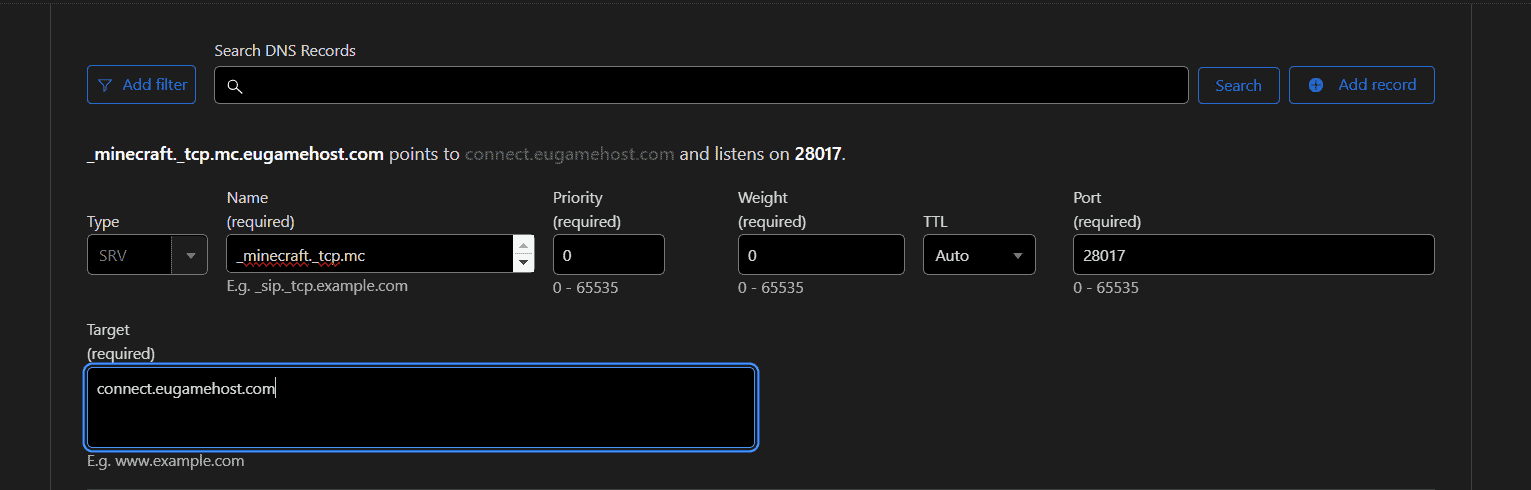
Crea el registro SRV
Añade un segundo registro, esta vez de tipo SRV:
- Name: el servicio y el protocolo seguidos de tu subdominio, por ejemplo
_minecraft._tcp.play. - Priority:
0 - Weight:
0 - TTL: Auto
- Port: el puerto de tu servidor de Minecraft, por ejemplo
28017. - Target: tu dominio, por ejemplo
play.yourdomain.com.
- Name: el servicio y el protocolo seguidos de tu subdominio, por ejemplo
-
Guarda los dos registros
Los jugadores ya pueden conectarse solo con
play.yourdomain.com, y el cliente encuentra el puerto por sí solo.
Qué hace realmente el registro SRV
Un registro A responde "qué IP tiene este nombre". Un registro SRV responde una pregunta más específica: "para este servicio, en este protocolo, en este nombre, qué host y puerto debo usar".
Por eso el nombre parece extraño. _minecraft._tcp.play se descompone así:
_minecraft- El servicio. El cliente de Minecraft busca exactamente esto.
_tcp- El protocolo. Minecraft Java usa TCP.
play- Tu subdominio, la parte que los jugadores realmente escriben.
Los dos guiones bajos son obligatorios. No son decorativos ni opcionales, y olvidarse de uno es la razón más común por la que un registro SRV, por lo demás correcto, no hace nada.
Por qué el proxy debe estar desactivado
La nube naranja de Cloudflare hace de proxy del tráfico a través de su red, lo cual es realmente útil para sitios web. Gestiona HTTP y HTTPS.
Minecraft no es ninguno de los dos. Es su propio protocolo sobre TCP, así que un registro con proxy activado entrega las conexiones de tus jugadores a un sistema que no sabe qué hacer con ellas. El síntoma es un dominio que resuelve pero nunca conecta, lo que parece un problema del servidor y no lo es.
Configura el estado del proxy como DNS Only para que el icono de la nube esté gris, no naranja. Si ya tienes un sitio web funcionando en el mismo dominio, deja esos registros con proxy y cambia solo el subdominio de Minecraft. El ajuste es por registro, no por dominio.
La salvedad de Bedrock
Todo lo anterior sobre registros SRV se aplica a Minecraft Java Edition. Bedrock no
lee los registros SRV de la misma forma, así que un jugador de Bedrock que apunte a
play.yourdomain.com no será dirigido a tu puerto personalizado.
Hay dos formas de evitarlo:
- Haz que los jugadores de Bedrock introduzcan el puerto en el campo de puerto al añadir el servidor, con el dominio en el campo de dirección. El registro A sigue haciendo su trabajo, simplemente no se consulta el registro SRV.
- Consigue una IP dedicada para el servidor para que pueda funcionar en el puerto predeterminado, y no hace falta especificar ningún puerto.
Comprobar que ha funcionado
Los cambios de DNS con un TTL en Auto suelen surtir efecto en unos minutos, pero la propagación no es instantánea en todas partes a la vez. Antes de concluir que algo va mal:
- Prueba el dominio desde un dispositivo en una red distinta, como un móvil sin wifi. Si funciona ahí y no en casa, es caché DNS local, no tu registro.
- Confirma que el registro A tiene una IP y solo una IP. Pegar la cadena de conexión completa con el puerto en un registro A es un error habitual y falla en silencio.
- Revisa de nuevo el estado del proxy. Es fácil crear el registro correctamente y que Cloudflare vuelva a activar el proxy por defecto.
- Para el SRV, revisa de nuevo los dos guiones bajos y que el destino sea el dominio, no la IP.
Si el dominio resuelve a la IP correcta pero la conexión da tiempo de espera agotado, el problema ha pasado del DNS al propio servidor, y lo siguiente que hay que mirar es si el servidor está en ejecución y accesible en el puerto que especificaste.