Die kurze Antwort
Drücke F1 und gib perf 1 ein, um deine Framerate zu sehen. Setze dann Schatten
auf Niedrig oder Aus, schalte Grasverdrängung aus, senke die Wasserqualität, und schalte
Bloom, Lens Dirt und Motion Blur aus. Ändere jeweils nur eine Sache, damit du erkennen
kannst, was funktioniert hat.
Das Wichtigste
- Miss mit
perf 1, sonst rätst du nur. - Schatten und Gras sind meist die zwei teuersten Einstellungen.
- Ändere jeweils nur eine Einstellung. Gebündelte Änderungen bringen dir nichts bei.
- Die Auflösung zu senken ist die vorhersehbarste einzelne Änderung, die du machen kannst.
- Ist die Framerate gut, das Spiel fühlt sich aber schlecht an, schau auf den Server, nicht den Client.
Erst mit perf 1 messen
Bevor du irgendetwas änderst, hol dir eine Zahl. Drücke F1, um die Konsole zu öffnen, und gib Folgendes ein:
perf 1Das zeigt eine live Framerate und Systemwerte auf dem Bildschirm. Höhere Werte zeigen mehr Details, was nützlich ist, sobald du wissen willst, wo die Zeit hingeht, statt nur, wie viel davon vorhanden ist.
Die Disziplin, die das lohnenswert macht: Ändere eine Einstellung, schau dir dann die Zahl in einer vergleichbaren Situation wieder an. In einem leeren Feld zu stehen ist nicht derselbe Test wie in einem großen Basiskomplex zu stehen, nutze also einen konsistenten, ausreichend belebten Ort, um repräsentativ zu sein.
Was Rust von einem PC verlangt
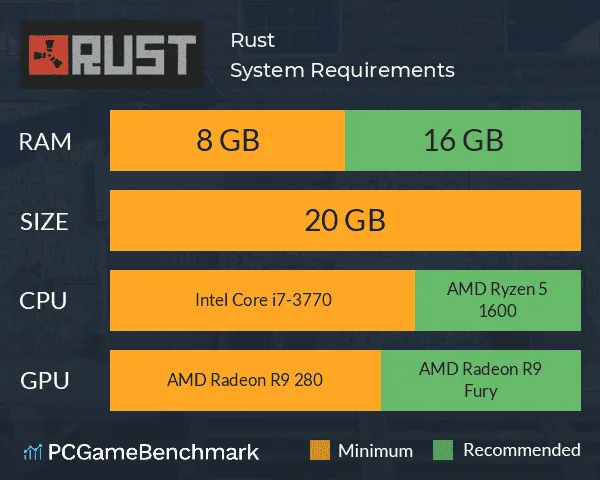
Rust ist ein anspruchsvolles Spiel. Die folgenden Werte machen es angenehm spielbar, statt nur das Minimum zu sein, mit dem es startet.
- Betriebssystem
- 64-Bit Windows 10 oder neuer.
- Prozessor
- Intel i5 oder AMD Ryzen 5 oder höher.
- Arbeitsspeicher
- Mindestens 16GB DDR4.
- Grafik
- DirectX 11 kompatible GPU mit 2GB VRAM oder mehr.
- Speicher
- 10GB auf einer SSD, für schnellere Ladezeiten.
Grafikeinstellungen, die Frames kosten
Auflösung
Die Bildschirmauflösung zu senken ist die vorhersehbarste einzelne Änderung, die du machen kannst, weil sie die Arbeitslast der GPU direkt reduziert, statt nur einen Effekt anzupassen. Probiere:
- 1600x900
- 1280x720
Das setzt Ressourcen frei, damit dein System sie für die Spielverarbeitung nutzt, statt mehr Pixel zu rendern, als du brauchst.
Die einzelnen Einstellungen
Diese sind ungefähr in der Reihenfolge, wie viel sie typischerweise kosten, auch wenn es je nach System variiert.
- Schatten
- Auf Niedrig oder Aus setzen. Normalerweise die teuerste einzelne Einstellung im Menü.
- Grasverdrängung
- Deaktivieren. Spürbarer Gewinn, und fast kein sichtbarer Unterschied im normalen Spiel.
- Wasserqualität
- Senken, besonders wenn du nicht viel Zeit am Wasser verbringst.
- Anti-Aliasing
- Reduziert gezackte Kanten, kostet aber Frames. 2x oder 4x ist ein vernünftiger Kompromiss, statt es komplett auszuschalten.
- Texturqualität
- Sie zu senken beschleunigt Ladezeiten, ohne das Spiel drastisch schlechter aussehen zu lassen.
- Mesh-Qualität
- Senke das für Performance bei minimaler optischer Wirkung.
Post-Processing-Effekte
Schalte diese aus. Sie kosten Frames für eine stilistische Ebene, auf die viele Spieler lieber verzichten:
- Bloom
- Lens Dirt
- Motion Blur
Startoptionen
- V-Sync deaktivieren
- Reduziert Input-Lag und lässt deine GPU ihr volles Potenzial nutzen, statt auf die Bildwiederholrate deines Monitors begrenzt zu sein.
- Randloses Fenster
- Nutze die Startoptionen
-windowed -noborder. Ein kleiner Gewinn, und Alt-Tab wird dadurch deutlich angenehmer.
Treiber und System-Aufräumarbeiten
Lohnt sich zu tun, bevor du schlussfolgerst, dass du neue Hardware brauchst, weil es kostenlos ist.
- Aktualisiere deine Grafiktreiber. NVIDIA oder AMD. Treiber-Updates für ein so aktiv entwickeltes Spiel wie Rust sind keine Formsache.
- Deinstalliere Programme, die du nicht nutzt. Besonders alles, was mit Windows startet und im Hintergrund läuft.
- Schalte die visuellen Effekte von Windows aus. Animationen und Transparenz kosten etwas, und du schaust während des Spielens nicht auf den Desktop.
- Schließe Hintergrundanwendungen. Besonders Browser-Tabs sind schwerer, als die meisten Leute annehmen.
Wo Hardware-Upgrades helfen
Upgrades helfen am meisten, wenn sie einen konkreten Engpass beseitigen. Die Komponente zu kaufen, die nicht das Problem war, ist eine teure Art, nichts zu lernen, finde also zuerst heraus, welche dich ausbremst.
- RAM
- Läuft dir beim Spielen der Speicher aus, entfernt mehr davon das dadurch verursachte Ruckeln. Hast du bereits Spielraum, hilft mehr nicht. Prüfe deine tatsächliche Auslastung im Spiel, bevor du kaufst.
- Grafikkarte
- Das richtige Upgrade, wenn
perf 1dir zeigt, dass du GPU-limitiert bist, besonders bei höheren Auflösungen und Einstellungen. - Speicher
- Der Wechsel zu einer SSD verbessert vor allem Ladezeiten und reduziert Ruckler, wenn das Spiel Assets nachlädt. Er erhöht keine dauerhafte Framerate.
- CPU
- Rust stützt sich stark auf Einzelthread-Performance, die Taktrate zählt hier also auch mehr als die Kernanzahl. Eine schnellere CPU ist oft die Antwort, wenn die Framerate speziell in belebten Bereichen einbricht.
Wie viel dir ein bestimmtes Upgrade bringt, hängt komplett davon ab, wovon du upgradest und
was dich limitiert hat. Wer eine bestimmte Prozentzahl nennt, ohne dein System zu kennen,
rät nur. Nutze perf 1, um deinen eigenen Engpass zu finden, statt auf eine Zahl
hin zu kaufen.
Alles andere
- NVIDIA DLSS
- Hast du eine kompatible NVIDIA-Karte, kann DLSS in einem Performance-Modus einen deutlichen Schub bringen, indem es in einer niedrigeren internen Auflösung rendert und hochskaliert.
- Serverstandort
- Auf einem Server in deiner Nähe zu spielen minimiert die Latenz. Das ist keine Framerate, aber es verändert, wie reaktionsschnell sich das Spiel anfühlt, weit mehr als ein paar Frames in die eine oder andere Richtung.
- Serverperformance
- Ein kämpfender Server erzeugt Rubberbanding und späte Trefferregistrierung, die keine Client-Einstellung behebt. Sieht
perf 1gesund aus und das Spiel fühlt sich trotzdem falsch an, liegt das Problem am anderen Ende.
Betreibst du den Server selbst, behandelt unsere Anleitung zum Verbessern der Rust Server Performance die Convars und Plugin-Gewohnheiten, die bestimmen, wie er sich für alle anfühlt, die darauf spielen.