A resposta rápida
Aperte F1 e digite perf 1 para ver sua taxa de quadros. Depois coloque as
sombras em Baixo ou Desligado, desligue o deslocamento de grama, reduza a qualidade da água,
e desligue o bloom, a sujeira de lente e o motion blur. Mude uma coisa de cada vez para saber
o que funcionou.
Pontos principais
- Meça com
perf 1ou você está só chutando. - Sombras e grama costumam ser as duas configurações mais caras.
- Mude uma configuração de cada vez. Mudanças em lote não ensinam nada.
- Reduzir a resolução é a mudança isolada mais previsível disponível.
- Se a taxa de quadros está boa mas o jogo parece ruim, olhe para o servidor, não para o cliente.
Meça primeiro com o perf 1
Antes de mudar qualquer coisa, tenha um número. Aperte F1 para abrir o console e digite:
perf 1Isso coloca uma taxa de quadros ao vivo e as métricas do sistema na tela. Valores mais altos mostram mais detalhes, o que é útil quando você quer saber para onde o tempo está indo, não só quanto dele existe.
A disciplina que torna isso útil: mude uma configuração, depois olhe o número de novo em uma situação comparável. Ficar parado em um campo vazio não é o mesmo teste que ficar em uma base grande, então use um lugar consistente e movimentado o suficiente para ser representativo.
O que o Rust exige de um PC
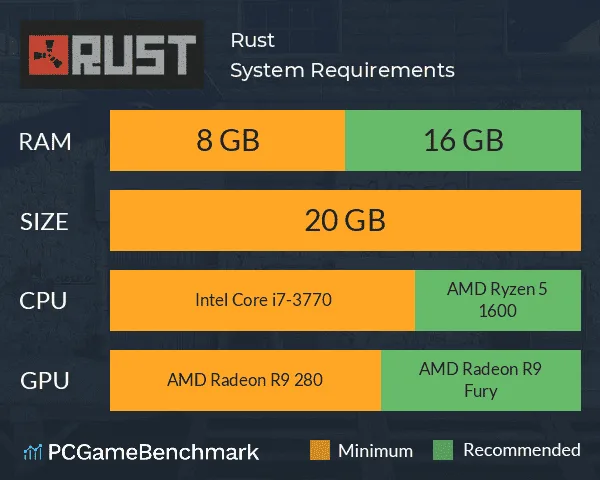
O Rust é um jogo exigente. Os números abaixo são o que torna a experiência confortável, não o mínimo absoluto para ele rodar.
- Sistema operacional
- Windows 10 de 64 bits ou mais recente.
- Processador
- Intel i5 ou AMD Ryzen 5 ou superior.
- Memória
- Pelo menos 16GB DDR4.
- Placa de vídeo
- GPU compatível com DirectX 11 e 2GB de VRAM ou mais.
- Armazenamento
- 10GB em um SSD, para tempos de carregamento mais rápidos.
Configurações gráficas que custam frames
Resolução
Reduzir a resolução da tela é a mudança isolada mais previsível que você pode fazer, porque reduz o trabalho da GPU diretamente em vez de ajustar um único efeito. Tente:
- 1600x900
- 1280x720
Isso libera recursos para que seu sistema os gaste no processamento do jogo em vez de renderizar mais pixels do que você precisa.
As configurações individuais
Estas estão mais ou menos em ordem de quanto costumam custar, embora varie por sistema.
- Sombras
- Coloque em Baixo ou Desligado. Geralmente a configuração mais cara isolada no menu.
- Deslocamento de grama
- Desative. Ganho significativo, e quase nenhuma diferença visual no jogo normal.
- Qualidade da água
- Reduza, principalmente se você não passa muito tempo perto da água.
- Anti-aliasing
- Reduz bordas serrilhadas mas custa frames. 2x ou 4x é um equilíbrio razoável em vez de desligar totalmente.
- Qualidade de textura
- Reduzir acelera os tempos de carregamento sem um impacto drástico na aparência do jogo.
- Qualidade de mesh
- Reduza isso para ganhar desempenho com impacto visual mínimo.
Efeitos de pós-processamento
Desligue estes. Eles custam frames por uma camada estilística que muitos jogadores preferem sem:
- Bloom
- Sujeira de lente
- Motion blur
Opções de inicialização
- Desative o V-Sync
- Reduz o input lag e deixa sua GPU rodar em todo o seu potencial em vez de ficar limitada à taxa de atualização do seu monitor.
- Janela sem bordas
- Use as opções de inicialização
-windowed -noborder. Um pequeno ganho, e torna o alt-tab consideravelmente menos doloroso.
Drivers e manutenção do sistema
Vale a pena fazer antes de concluir que você precisa de hardware novo, porque é grátis.
- Atualize os drivers da sua placa de vídeo. NVIDIA ou AMD. Atualizações de driver para um jogo com desenvolvimento tão ativo quanto o Rust não são uma formalidade.
- Desinstale programas que você não usa. Principalmente qualquer coisa que inicia com o Windows e fica em segundo plano.
- Desligue os efeitos visuais do Windows. Animações e transparência custam um pouco, e você não está olhando para a área de trabalho enquanto joga.
- Feche aplicativos em segundo plano. Abas de navegador em particular são mais pesadas do que a maioria das pessoas imagina.
Onde upgrades de hardware ajudam
Upgrades ajudam mais quando removem um gargalo específico. Comprar o componente que não era o problema é uma forma cara de não aprender nada, então descubra primeiro qual está te segurando.
- RAM
- Se você fica sem memória enquanto joga, adicionar mais remove o engasgo que isso causa. Se você já tem folga, mais não vai ajudar. Confira seu uso real dentro do jogo antes de comprar.
- Placa de vídeo
- O upgrade certo se o
perf 1mostrar que você está limitado pela GPU, principalmente em resoluções e configurações mais altas. - Armazenamento
- Mudar para um SSD melhora principalmente os tempos de carregamento e reduz engasgos quando o jogo transmite os assets. Não aumenta a taxa de quadros em regime estável.
- CPU
- O Rust depende muito do desempenho de thread única, então o clock speed importa mais do que a contagem de núcleos aqui também. Uma CPU mais rápida costuma ser a resposta quando a taxa de quadros cai especificamente em áreas movimentadas.
Quanto qualquer upgrade específico te dá de ganho depende inteiramente de onde você está
partindo e do que estava te limitando. Quem cita uma porcentagem específica sem conhecer seu
sistema está só chutando. Use o perf 1 para encontrar seu próprio gargalo em vez
de comprar baseado em um número.
Tudo o mais
- NVIDIA DLSS
- Se você tem uma placa NVIDIA compatível, o DLSS em um modo de desempenho pode dar um ganho substancial ao renderizar em uma resolução interna menor e depois fazer upscaling.
- Localização do servidor
- Jogar em um servidor perto de você minimiza a latência. Isso não é taxa de quadros, mas muda o quanto o jogo parece responsivo muito mais do que alguns frames para qualquer lado.
- Desempenho do servidor
- Um servidor com dificuldades produz rubber-banding e registro de acertos atrasado que nenhuma configuração do cliente vai corrigir. Se o
perf 1parece saudável e o jogo ainda parece errado, o problema está do outro lado.
Se você mesmo roda o servidor, nosso guia sobre como melhorar o desempenho do servidor Rust cobre as convars e os hábitos de plugin que determinam como o jogo parece para todo mundo que joga nele.