La respuesta rápida
Pulsa F1 y escribe perf 1 para ver tu tasa de frames. Luego pon las sombras en
Bajo o Desactivado, desactiva el desplazamiento de hierba, baja la calidad del agua, y
desactiva el bloom, la suciedad de lente y el desenfoque de movimiento. Cambia una cosa cada
vez para poder saber qué ha funcionado.
Puntos clave
- Mide con
perf 1o estarás adivinando. - Las sombras y la hierba suelen ser los dos ajustes más costosos.
- Cambia un ajuste cada vez. Los cambios en bloque no te enseñan nada.
- Bajar la resolución es el cambio individual más predecible disponible.
- Si la tasa de frames está bien pero el juego se siente mal, mira al servidor, no al cliente.
Mide primero con perf 1
Antes de cambiar nada, consigue un número. Pulsa F1 para abrir la consola y escribe:
perf 1Eso pone en pantalla una tasa de frames en vivo y las métricas del sistema. Valores más altos muestran más detalle, lo cual es útil cuando quieres saber dónde se va el tiempo en vez de solo cuánto hay.
La disciplina que hace que esto merezca la pena: cambia un ajuste, y luego mira el número otra vez en una situación comparable. Estar de pie en un campo vacío no es la misma prueba que estar en un complejo de base grande, así que usa un sitio consistente y con suficiente actividad para ser representativo.
Qué le pide Rust a un PC
Rust es un juego exigente. Las cifras de abajo son lo que lo hace cómodo, no el mínimo con el que arrancará.
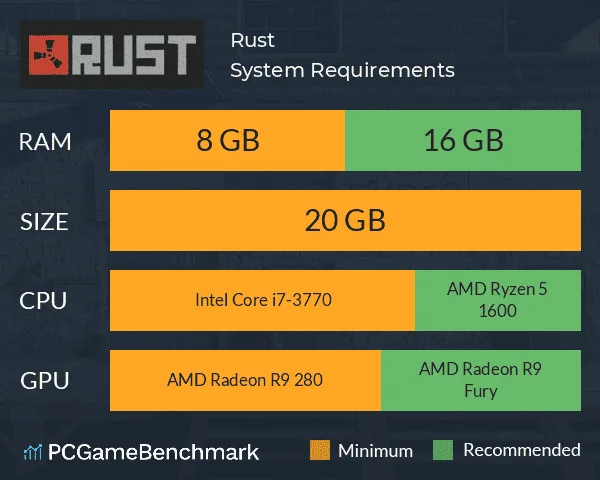
- Sistema operativo
- Windows 10 de 64 bits o más reciente.
- Procesador
- Intel i5 o AMD Ryzen 5 o superior.
- Memoria
- Al menos 16GB DDR4.
- Gráficos
- GPU compatible con DirectX 11 con 2GB de VRAM o más.
- Almacenamiento
- 10GB en un SSD, para tiempos de carga más rápidos.
Ajustes gráficos que cuestan frames
Resolución
Bajar la resolución de pantalla es el cambio individual más predecible que puedes hacer, porque reduce directamente la carga de trabajo de la GPU en vez de ajustar un solo efecto. Prueba:
- 1600x900
- 1280x720
Esto libera recursos para que tu sistema los gaste en el procesamiento del juego en vez de en renderizar más píxeles de los que necesitas.
Los ajustes individuales
Están aproximadamente en orden de lo que suelen costar, aunque varía según el sistema.
- Sombras
- Ponlas en Bajo o Desactivado. Normalmente el ajuste más caro del menú.
- Desplazamiento de hierba
- Desactívalo. Ganancia notable, y casi ninguna diferencia visual en el juego normal.
- Calidad del agua
- Bájala, sobre todo si no pasas mucho tiempo cerca del agua.
- Antialiasing
- Reduce los bordes dentados pero cuesta frames. 2x o 4x es un equilibrio razonable en vez de desactivarlo del todo.
- Calidad de texturas
- Bajarla acelera los tiempos de carga sin un impacto drástico en el aspecto del juego.
- Calidad de malla
- Bájala para ganar rendimiento con un impacto visual mínimo.
Efectos de posprocesado
Desactiva estos. Cuestan frames por una capa estilística que muchos jugadores prefieren sin ella:
- Bloom
- Suciedad de lente
- Desenfoque de movimiento
Opciones de lanzamiento
- Desactiva V-Sync
- Reduce el input lag y deja que tu GPU rinda a su máximo potencial en vez de quedar limitada a la tasa de refresco de tu monitor.
- Ventana sin bordes
- Usa las opciones de lanzamiento
-windowed -noborder. Una pequeña ganancia, y hace que el alt-tab sea bastante menos molesto.
Drivers y mantenimiento del sistema
Merece la pena hacerlo antes de concluir que necesitas hardware nuevo, porque es gratis.
- Actualiza tus drivers de gráficos. NVIDIA o AMD. Las actualizaciones de drivers para un juego tan activamente desarrollado como Rust no son un trámite.
- Desinstala los programas que no usas. Sobre todo cualquier cosa que arranque con Windows y se quede en segundo plano.
- Desactiva los efectos visuales de Windows. Las animaciones y la transparencia cuestan un poco, y no estás mirando el escritorio mientras juegas.
- Cierra las aplicaciones en segundo plano. Las pestañas del navegador en particular pesan más de lo que la mayoría cree.
Dónde ayudan las mejoras de hardware
Las mejoras ayudan más cuando eliminan un cuello de botella concreto. Comprar el componente que no era el problema es una forma cara de no aprender nada, así que averigua primero cuál te está frenando.
- RAM
- Si te quedas sin memoria mientras juegas, añadir más elimina los tirones que eso causa. Si ya tienes margen, más no ayudará. Comprueba tu uso real dentro del juego antes de comprar.
- Tarjeta gráfica
- La mejora correcta si
perf 1te muestra limitado por GPU, sobre todo en resoluciones y ajustes más altos. - Almacenamiento
- Pasar a un SSD mejora sobre todo los tiempos de carga y reduce los tirones cuando el juego transmite assets. No sube la tasa de frames en estado estable.
- CPU
- Rust depende mucho del rendimiento de un solo hilo, así que aquí también la velocidad de reloj importa más que el número de núcleos. Una CPU más rápida suele ser la solución cuando la tasa de frames cae específicamente en zonas concurridas.
Cuánto te aporta una mejora concreta depende por completo de desde qué partes vienes y qué te
estaba limitando. Cualquiera que te dé un porcentaje concreto sin conocer tu sistema está
adivinando. Usa perf 1 para encontrar tu propio cuello de botella en vez de
comprar guiándote por un número.
Todo lo demás
- NVIDIA DLSS
- Si tienes una tarjeta NVIDIA compatible, DLSS en un modo de rendimiento puede dar un impulso sustancial renderizando a una resolución interna más baja y escalando la imagen.
- Ubicación del servidor
- Jugar en un servidor cercano a ti minimiza la latencia. Eso no es tasa de frames, pero cambia lo receptivo que se siente el juego mucho más que unos pocos frames de más o de menos.
- Rendimiento del servidor
- Un servidor con problemas produce rubber-banding y registro de impactos tardío que ningún ajuste del cliente arreglará. Si
perf 1se ve saludable y el juego sigue sintiéndose mal, el problema está en el otro extremo.
Si llevas el servidor tú mismo, nuestra guía sobre mejorar el rendimiento del servidor de Rust cubre las convars y los hábitos de plugins que determinan cómo se siente para todos los que juegan en él.