La réponse rapide
Appuyez sur F1 et tapez perf 1 pour voir votre fréquence d'images. Puis réglez les
ombres sur Bas ou Désactivé, désactivez le déplacement d'herbe, baissez la qualité de l'eau, et
désactivez le bloom, la saleté d'objectif et le flou de mouvement. Changez une chose à la fois pour
savoir ce qui a fonctionné.
Points clés
- Mesurez avec
perf 1, sinon vous devinez. - Les ombres et l'herbe sont généralement les deux réglages les plus coûteux.
- Changez un réglage à la fois. Des changements groupés ne vous apprennent rien.
- Baisser la résolution est le changement isolé le plus prévisible disponible.
- Si la fréquence d'images est correcte mais que le jeu reste désagréable, regardez le serveur, pas le client.
Mesurez d'abord avec perf 1
Avant de changer quoi que ce soit, obtenez un chiffre. Appuyez sur F1 pour ouvrir la console et tapez :
perf 1Cela affiche en direct la fréquence d'images et des métriques système à l'écran. Des valeurs plus élevées montrent plus de détails, ce qui est utile une fois que vous voulez savoir où passe le temps plutôt que juste combien il y en a.
La discipline qui rend cela utile : changez un réglage, puis regardez à nouveau le chiffre dans une situation comparable. Se tenir dans un champ vide n'est pas le même test que se tenir dans une grande base compound, donc utilisez un endroit cohérent et assez chargé pour être représentatif.
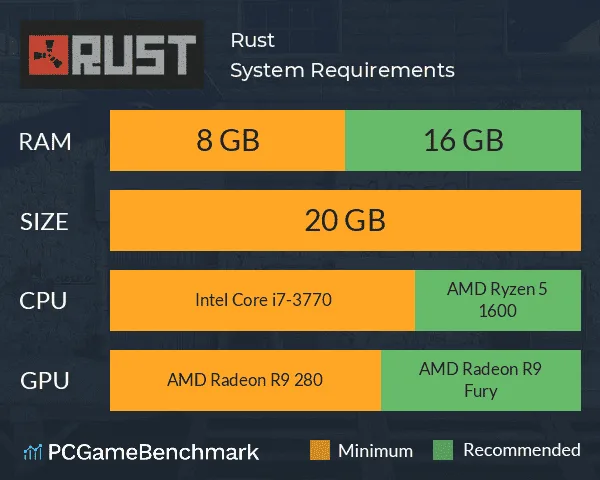
Ce que Rust demande à un PC
Rust est un jeu exigeant. Les chiffres ci dessous représentent ce qui le rend confortable, pas le minimum vital pour qu'il se lance.
- Système d'exploitation
- Windows 10 64 bits ou plus récent.
- Processeur
- Intel i5 ou AMD Ryzen 5 ou supérieur.
- Mémoire
- Au moins 16GB DDR4.
- Carte graphique
- GPU compatible DirectX 11 avec 2GB VRAM ou plus.
- Stockage
- 10GB sur un SSD, pour des temps de chargement plus rapides.
Réglages graphiques qui coûtent des images
Résolution
Baisser votre résolution d'écran est le changement isolé le plus prévisible que vous puissiez faire, car il réduit directement la charge du GPU plutôt que d'ajuster un seul effet. Essayez :
- 1600x900
- 1280x720
Cela libère des ressources que votre système consacre alors au traitement du jeu plutôt qu'au rendu de plus de pixels que nécessaire.
Les réglages individuels
Ceux ci sont classés à peu près par ordre de coût habituel, même si cela varie selon le système.
- Ombres
- Réglez sur Bas ou Désactivé. Généralement le réglage le plus coûteux du menu.
- Déplacement d'herbe
- Désactivez le. Gain notable, et presque aucune différence visuelle en jeu normal.
- Qualité de l'eau
- Baissez la, surtout si vous ne passez pas beaucoup de temps près de l'eau.
- Anti-aliasing
- Réduit les bords crénelés mais coûte des images. 2x ou 4x est un compromis raisonnable plutôt que de le désactiver complètement.
- Qualité des textures
- La baisser accélère les temps de chargement sans dégrader radicalement l'apparence du jeu.
- Qualité des maillages
- Baissez la pour la performance avec un impact visuel minimal.
Effets de post-traitement
Désactivez ceux ci. Ils coûtent des images pour une couche stylistique que beaucoup de joueurs préfèrent sans :
- Bloom
- Saleté d'objectif
- Flou de mouvement
Options de lancement
- Désactiver la V-Sync
- Réduit le input lag et laisse votre GPU tourner à son plein potentiel plutôt que d'être plafonné au taux de rafraîchissement de votre écran.
- Fenêtré sans bordure
- Utilisez les options de lancement
-windowed -noborder. Un petit gain, et cela rend l'alt-tab bien moins pénible.
Pilotes et entretien du système
Cela vaut la peine de le faire avant de conclure que vous avez besoin de nouveau matériel, car c'est gratuit.
- Mettez à jour vos pilotes graphiques. NVIDIA ou AMD. Les mises à jour de pilotes pour un jeu aussi activement développé que Rust ne sont pas une formalité.
- Désinstallez les programmes que vous n'utilisez pas. En particulier tout ce qui démarre avec Windows et tourne en arrière-plan.
- Désactivez les effets visuels de Windows. Les animations et la transparence coûtent un peu, et vous ne regardez pas le bureau en jouant.
- Fermez les applications en arrière-plan. Les onglets de navigateur en particulier sont plus lourds que la plupart des gens ne le pensent.
Où les mises à niveau matérielles aident
Les mises à niveau aident surtout quand elles suppriment un goulot d'étranglement précis. Acheter le composant qui n'était pas le problème est une façon coûteuse de ne rien apprendre, donc identifiez d'abord lequel vous freine.
- RAM
- Si vous manquez de mémoire en jouant, en ajouter supprime les saccades que cela cause. Si vous avez déjà de la marge, plus de RAM n'aidera pas. Vérifiez votre utilisation réelle en jeu avant d'acheter.
- Carte graphique
- La bonne mise à niveau si
perf 1montre que vous êtes limité par le GPU, particulièrement à des résolutions et réglages plus élevés. - Stockage
- Passer à un SSD améliore surtout les temps de chargement et réduit les à coups quand le jeu charge des assets. Cela n'augmente pas la fréquence d'images en régime établi.
- CPU
- Rust repose beaucoup sur la performance monothread, donc la fréquence d'horloge compte plus que le nombre de cœurs ici aussi. Un CPU plus rapide est souvent la réponse quand la fréquence d'images chute spécifiquement dans les zones chargées.
Le gain apporté par une mise à niveau donnée dépend entièrement de votre point de départ et
de ce qui vous limitait. Quiconque annonce un pourcentage précis sans connaître votre système
devine. Utilisez perf 1 pour trouver votre propre goulot d'étranglement plutôt
que d'acheter en fonction d'un chiffre.
Tout le reste
- NVIDIA DLSS
- Si vous avez une carte NVIDIA compatible, le DLSS en mode performance peut donner un gain substantiel en rendant à une résolution interne plus basse puis en upscalant.
- Emplacement du serveur
- Jouer sur un serveur proche de vous minimise la latence. Ce n'est pas la fréquence d'images, mais cela change la réactivité ressentie du jeu bien plus que quelques images dans un sens ou dans l'autre.
- Performance du serveur
- Un serveur en difficulté produit du rubber-banding et une détection des coups tardive qu'aucun réglage client ne peut corriger. Si
perf 1paraît sain et que le jeu reste bizarre, le problème est de l'autre côté.
Si vous gérez le serveur vous même, notre guide sur l'amélioration des performances d'un serveur Rust couvre les convars et habitudes de plugins qui déterminent ce que ressentent tous ceux qui y jouent.