Короткий ответ
Нажмите F1 и введите perf 1, чтобы увидеть частоту кадров. Затем поставьте тени
на Low или Off, отключите смещение травы, понизьте качество воды и отключите bloom, грязь на
линзе и размытие в движении. Меняйте по одной настройке за раз, чтобы понимать, что сработало.
Ключевые моменты
- Измеряйте через
perf 1, иначе вы просто гадаете. - Тени и трава обычно две самые дорогие настройки.
- Меняйте по одной настройке за раз. Изменения пачкой ничему вас не научат.
- Снижение разрешения самое предсказуемое из доступных отдельных изменений.
- Если частота кадров в норме, а игра ощущается плохо, смотрите на сервер, а не на клиент.
Сначала измерьте через perf 1
Прежде чем что-либо менять, получите цифру. Нажмите F1, чтобы открыть консоль, и введите:
perf 1Это выводит на экран частоту кадров и системные метрики в реальном времени. Более высокие значения показывают больше деталей, что полезно, когда вы хотите понять, куда уходит время, а не просто сколько его уходит.
Дисциплина, которая делает это полезным: измените одну настройку, затем снова посмотрите на цифру в сопоставимой ситуации. Стоять в пустом поле не то же самое испытание, что стоять в крупном комплексе баз, поэтому выбирайте место стабильное и достаточно оживлённое, чтобы быть показательным.
Что Rust требует от ПК
Rust требовательная игра. Цифры ниже это то, что делает игру комфортной, а не минимум, на котором она просто запустится.
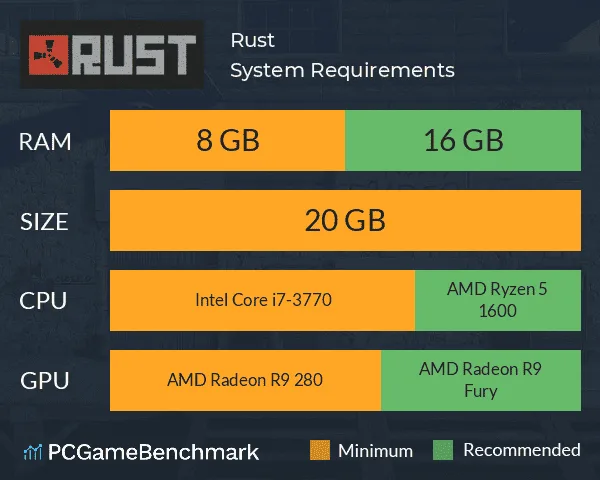
- Операционная система
- 64-битная Windows 10 или новее.
- Процессор
- Intel i5 или AMD Ryzen 5 и выше.
- Память
- Не менее 16GB DDR4.
- Графика
- GPU с поддержкой DirectX 11 и 2GB VRAM или больше.
- Накопитель
- 10GB на SSD, для более быстрой загрузки.
Графические настройки, которые съедают кадры
Разрешение
Снижение разрешения экрана самое предсказуемое из отдельных изменений, потому что оно напрямую снижает нагрузку на GPU, а не корректирует один эффект. Попробуйте:
- 1600x900
- 1280x720
Это освобождает ресурсы, чтобы система тратила их на обработку игры, а не на отрисовку большего числа пикселей, чем вам нужно.
Отдельные настройки
Они расположены примерно в порядке того, во сколько кадров обычно обходятся, хотя это зависит от системы.
- Тени
- Поставьте на Low или Off. Обычно самая дорогая отдельная настройка в меню.
- Смещение травы
- Отключите. Заметный прирост и почти никакой визуальной разницы в обычной игре.
- Качество воды
- Понизьте, особенно если вы не проводите много времени у воды.
- Сглаживание
- Убирает зазубренные края, но стоит кадров. 2x или 4x разумный баланс вместо полного отключения.
- Качество текстур
- Снижение ускоряет загрузку без резкого ухудшения внешнего вида игры.
- Качество мешей
- Понизьте для производительности с минимальным влиянием на картинку.
Постобработка
Отключите это. Эти эффекты съедают кадры ради стилистического слоя, без которого многие игроки предпочитают обходиться:
- Bloom
- Грязь на линзе
- Размытие в движении
Параметры запуска
- Отключите V-Sync
- Снижает задержку ввода и позволяет GPU работать на полную мощность, а не ограничиваться частотой обновления монитора.
- Окно без рамки
- Используйте параметры запуска
-windowed -noborder. Небольшой прирост, и он заметно упрощает переключение между окнами.
Драйверы и порядок в системе
Стоит сделать, прежде чем решить, что вам нужно новое железо, потому что это бесплатно.
- Обновите графические драйверы. NVIDIA или AMD. Обновления драйверов для игры, которая развивается так же активно, как Rust, не формальность.
- Удалите программы, которыми вы не пользуетесь. Особенно всё, что запускается вместе с Windows и сидит в фоне.
- Отключите визуальные эффекты Windows. Анимации и прозрачность стоят немного, а на рабочий стол во время игры вы всё равно не смотрите.
- Закройте фоновые приложения. Вкладки браузера в частности тяжелее, чем принято думать.
Где апгрейд железа помогает
Апгрейды помогают сильнее всего, когда убирают конкретное узкое место. Покупка компонента, который не был проблемой, это дорогой способ ничему не научиться, поэтому сначала выясните, что именно вас сдерживает.
- RAM
- Если во время игры вам не хватает памяти, добавление ещё убирает подтормаживания, вызванные этим. Если запас уже есть, дополнительная память не поможет. Проверьте реальное потребление в игре перед покупкой.
- Видеокарта
- Правильный апгрейд, если
perf 1показывает упор в GPU, особенно на более высоких разрешениях и настройках. - Накопитель
- Переход на SSD в основном улучшает время загрузки и уменьшает подвисания при подгрузке ресурсов игрой. Он не поднимает стабильную частоту кадров.
- CPU
- Rust сильно опирается на однопоточную производительность, поэтому тактовая частота важнее числа ядер и здесь тоже. Более быстрый CPU часто становится ответом, когда частота кадров падает именно в людных местах.
Насколько именно поможет тот или иной апгрейд, полностью зависит от того, с чего вы начинаете
и что именно вас ограничивало. Любой, кто называет конкретный процент, не зная вашу систему,
просто гадает. Используйте perf 1, чтобы найти своё собственное узкое место, а
не покупать под цифру.
Всё остальное
- NVIDIA DLSS
- Если у вас совместимая карта NVIDIA, DLSS в режиме производительности может дать существенный прирост за счёт рендеринга при более низком внутреннем разрешении с последующим апскейлом.
- Расположение сервера
- Игра на сервере рядом с вами минимизирует задержку. Это не частота кадров, но это меняет ощущение отзывчивости игры куда сильнее, чем несколько кадров в ту или иную сторону.
- Производительность сервера
- Перегруженный сервер вызывает рывки персонажа и позднюю регистрацию попаданий, которые не исправит никакая настройка клиента. Если
perf 1выглядит здоровым, а игра всё равно ощущается неправильно, проблема на другом конце.
Если вы администрируете сервер сами, наше руководство по улучшению производительности сервера Rust разбирает convar-ы и привычки работы с плагинами, которые определяют, как игра ощущается для всех, кто на нём играет.